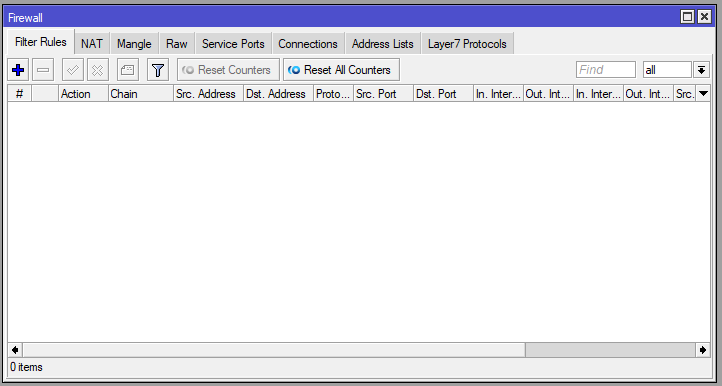
Konfigurasi Dasar Untuk Mikrotik RouterOS
Mikrotik yang fungsi utamanya sebagai router. Haruslah mampu melewatkan paket supaya antar perangkat dapat saling berkomunikasi. Namun sebelum itu, perlu adanya konfigurasi dasar yang harus dilakukan. Konfigurasi dasar MikroTik merupakan langkah awal yang perlu dilakukan untuk mengoptimalkan kinerja perangkat dan memastikan jaringan berfungsi dengan baik. Berikut adalah langkah-langkah konfigurasi dasar yang bisa dilakukan:
Mengakses MikroTik RouterOS
Mikrotik RouterOS dapat diakses melalui, WebFig, Winbox, Mikrotik APP, dan Terminal.
- WebFig
- Winbox
- Mikrotik APP
- Terminal
- SSH
- Telnet
- Terminal Winbox
- Terminal WebFig
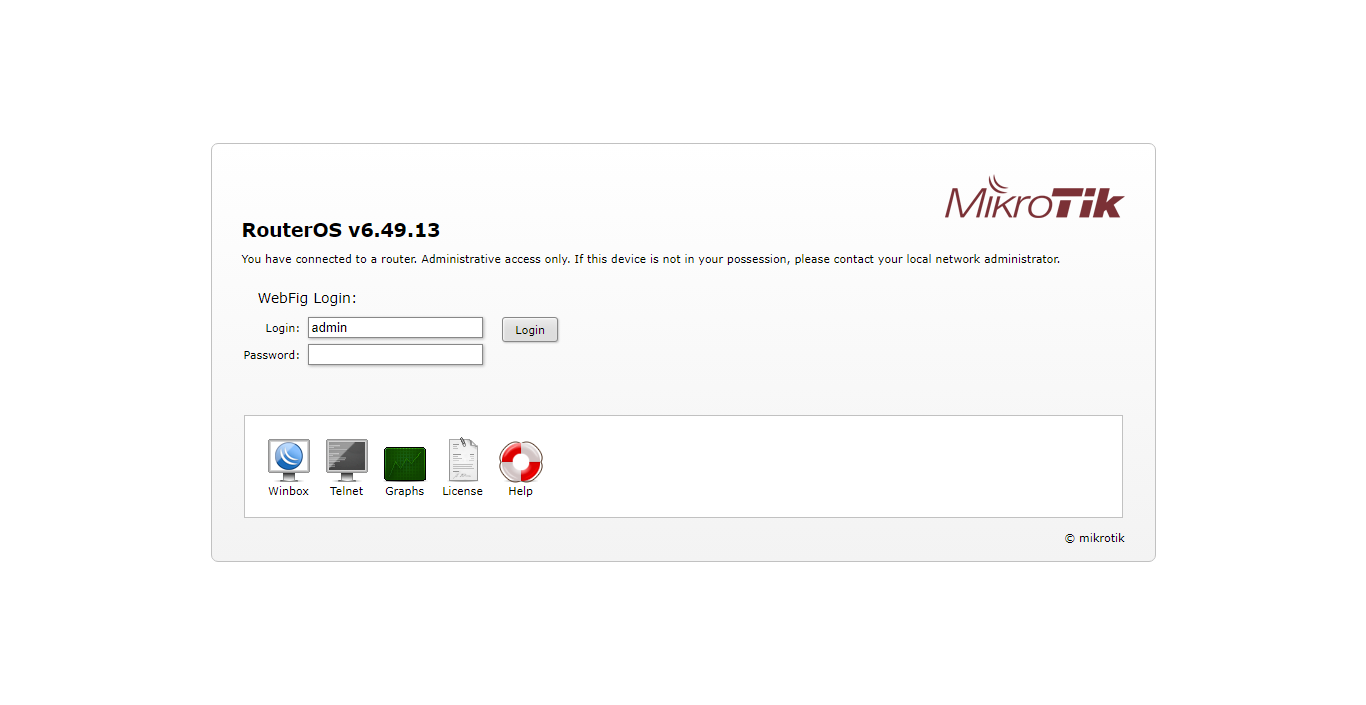
WebFig adalah interface web yang dikembangkan oleh MikroTik RouterOS sejak versi 5.0 untuk mengonfigurasi dan menejemen perangkat MikroTik secara grafis melalui browser web.
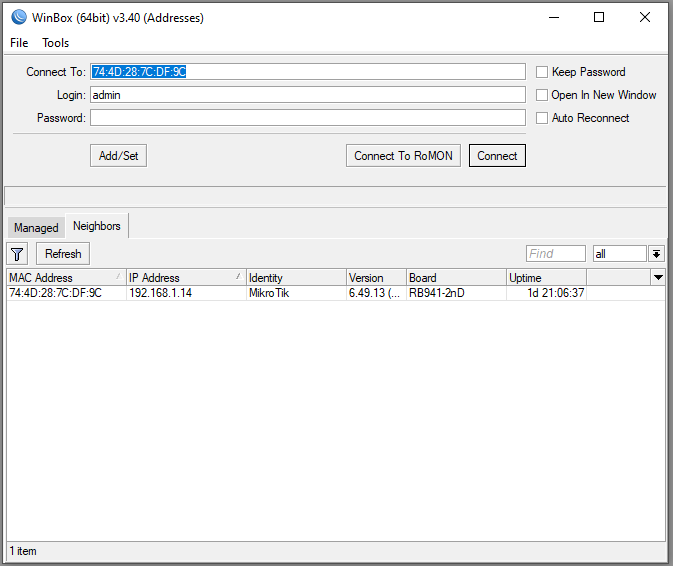
Bagi pengguna Mikrotik RouterOS aplikasi ini bukan asing lagi. Sebab Winbox merupakan perangkat lunak yang dikembangkan MikroTik RouterOS secara grafis yang dapat di download melalui web resmi. Hingga artikel ini diterbitkan Winbox sudah pada versi 3.40
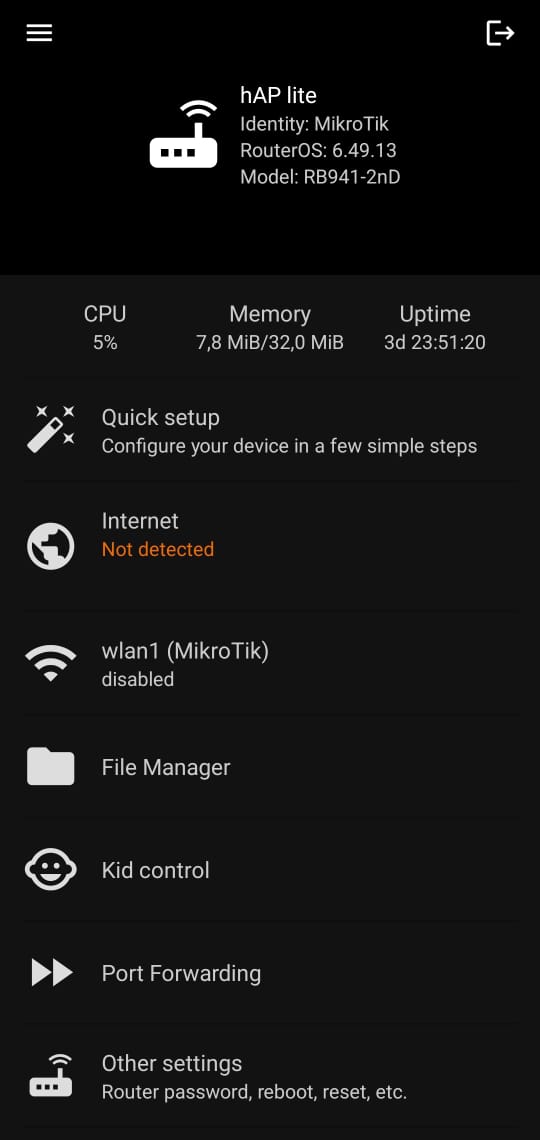
Aplikasi ini berbasis mobile yang digunakan untuk mengkonfigurasi perangkat MikroTik dengan mudah. Yang juga sudah support Android dan IOS.
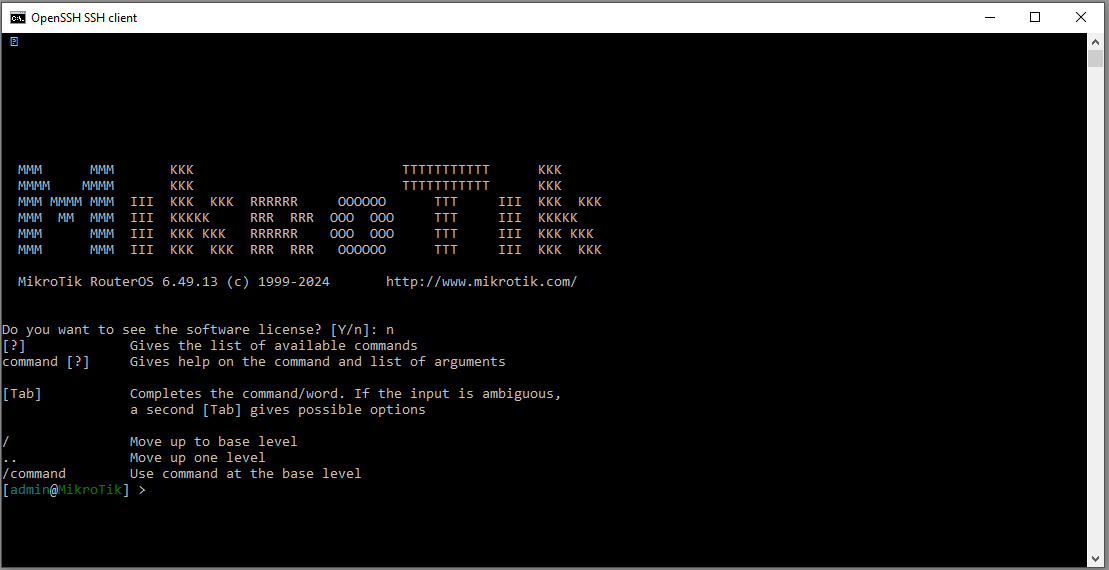
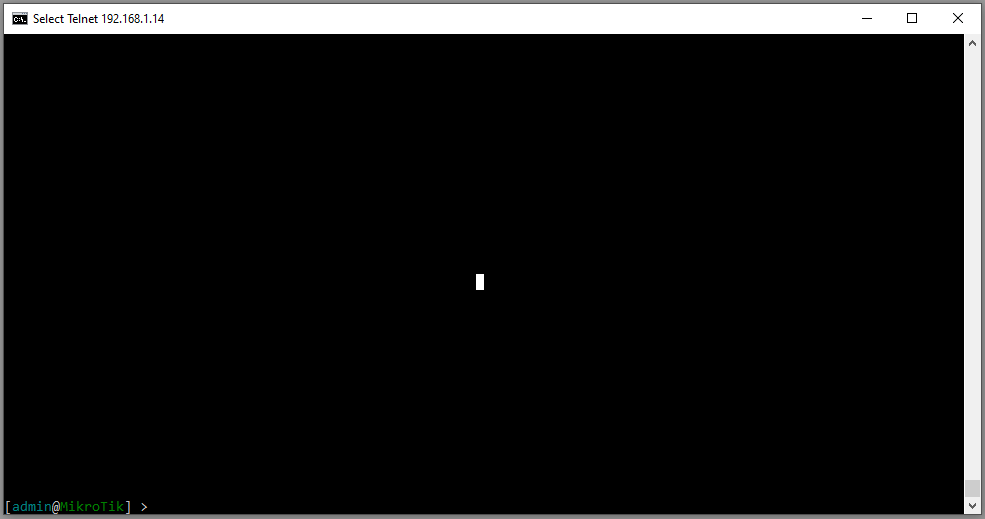
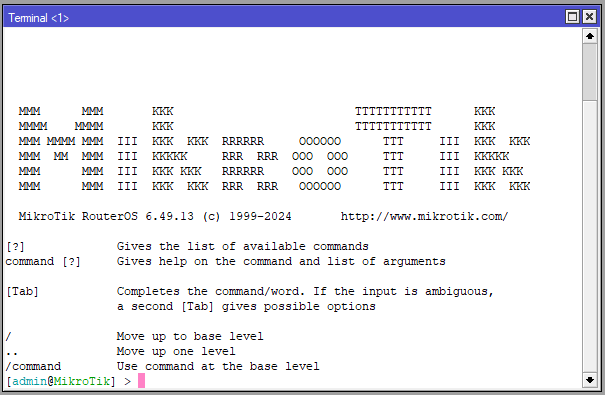
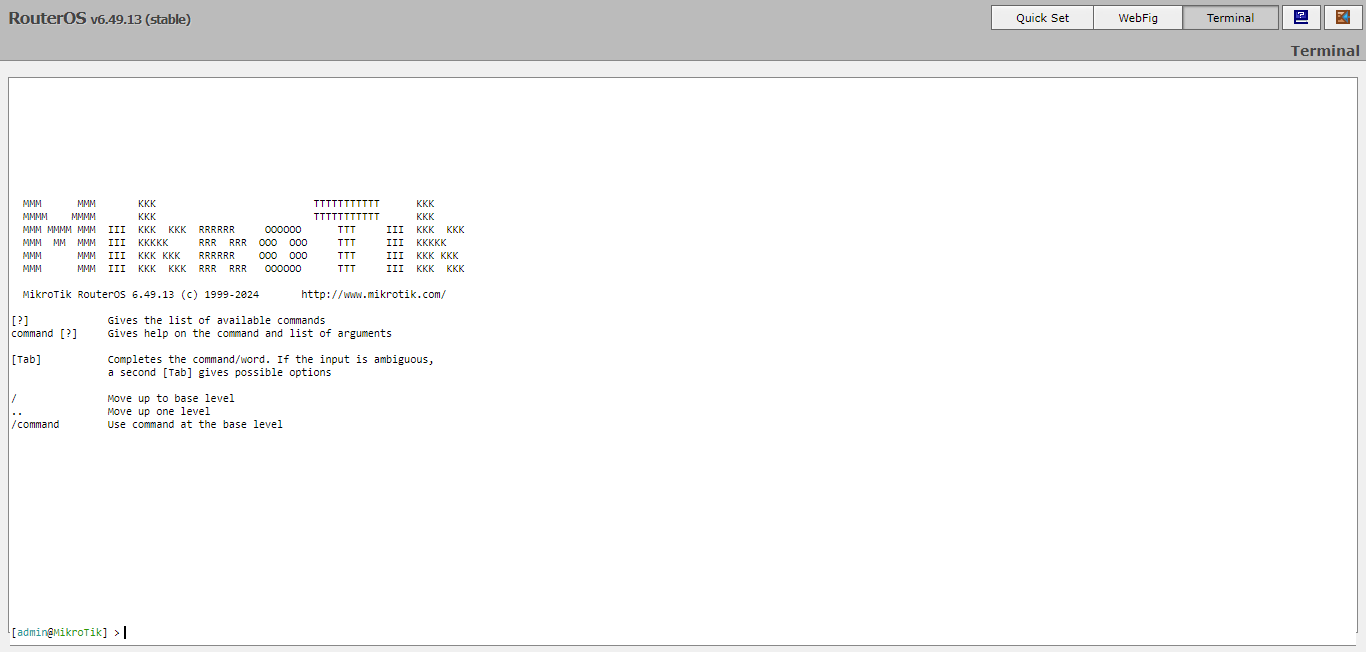
Cara mengakses terminal di Mikrotik RouterOS bisa dilakukan dengan tiga cara, yaitu SSH, Telnet, dan local terminal di Winbox atau WebFig.
SSH (Secure Sheel) menyediakan koneksi aman melalui enkripsi data, menghindari potensi perekaman atau pengawasan oleh pihak ketiga yang tidak diinginkan. Namun harus memastikan service SSH di MikroTik sudah aktif dan perangkat yang mengaskses sudah terinstall SSH Client. Gunakan perintah ssh username@ip_address di terminal
Telnet sama halnya dengan SSH hanya saja pada Komunikasi antar perangkat tidak dienkripsi. Telnet berjalan pada port 23/TCP.
Pada dasarnya Terminal di Winbox adalah mengakses Command Line Interface (CLI) pada MikroTik hanya saja mengaksesnya melalui Winbox.
Salah satu keunggulan dari WebFig adalah bisa mengakses terminal melalui browser
Mengubah Password Default
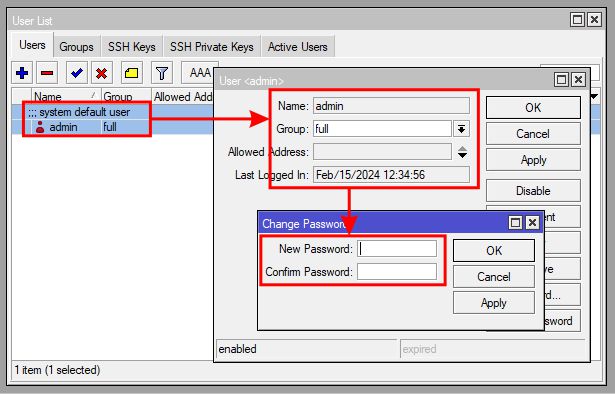
Langkah pertama setelah mengakses perangkat MikroTik adalah mengubah kata sandi default. Ini dapat dilakukan di bagian "System" > "Users". Pilih pengguna "admin" dan ganti kata sandi.
Konfigurasi Interface
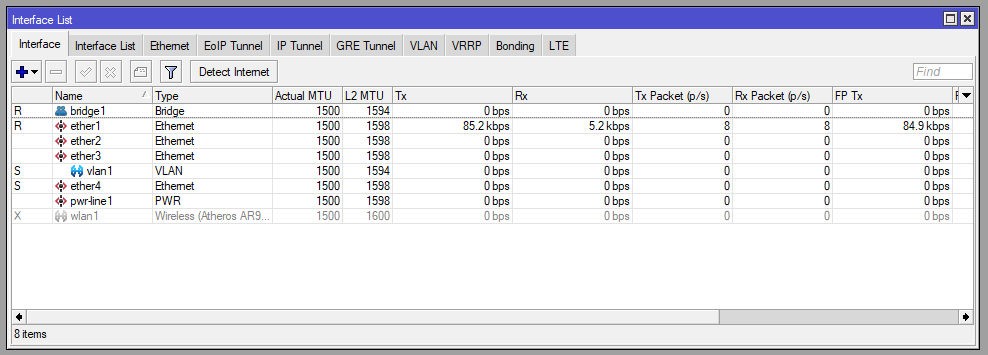
Konfigurasi ini meliputi memberikan akses internet ke router dan memberikan atau melewatkan ke perangkat lain. Secara default interface di Mikrotik RouterOS diberi nama sesuai dengan type interface itu sendiri dan urutan jumlah dari interface tersebut. Contoh ethernet port 1 akan bernama ether1, begitupun dengan penamaan untuk interface wireless, sfp, power line, dan lte.
Konfigurasi Internet
Konfigurasi Internet MikroTik mencakup beberapa operasi dasar untuk mengaktifkan koneksi Internet di perangkat. Berikut panduan umum setting Internet di MikroTik.
- Menentukan Topologi
- IP Modem 192.168.1.1/24
- IP ether1 DHCP Client
- IP ether2 192.168.2.1/24
- IP PC DCHP/Otomatis
- Mengoneksikan Router dengan Modem
- Konfigurasi DNS
- Konfigurasi Default Route
- Konfigurasi NAT Masquarade
- Konfigurasi DCHP Server
Topologi jaringan adalah struktur fisik atau logis yang menggambarkan cara perangkat dalam jaringan terhubung dan berkomunikasi satu sama lain. Pemilihan topologi jaringan sangat penting karena dapat mempengaruhi kinerja jaringan, keandalan dan skalabilitas. Berikut contoh topologi yang digunakan pada studi kasus pada artikel ini:
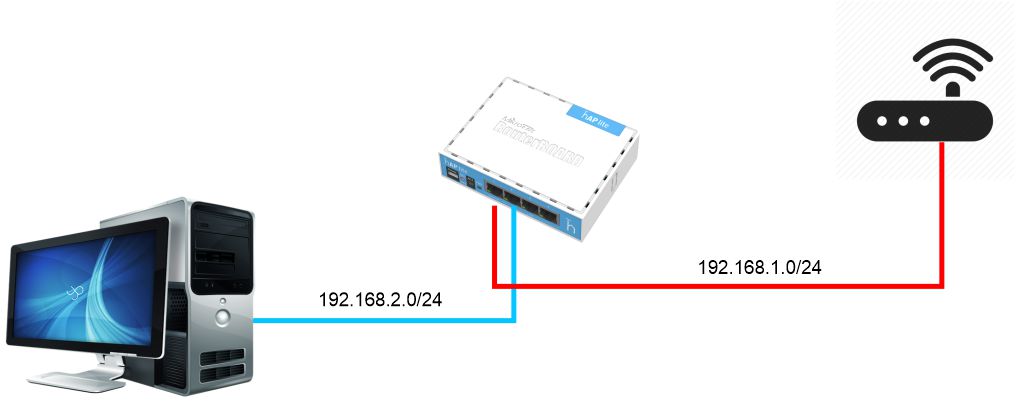
Penjelasan:
Sesuai dengan topologi, router mendapatkan IP dari Modem secara dinamik. Untuk itu router cukup mengaktifkan DHCP Client pada ether1 yang mengarah ke modem.
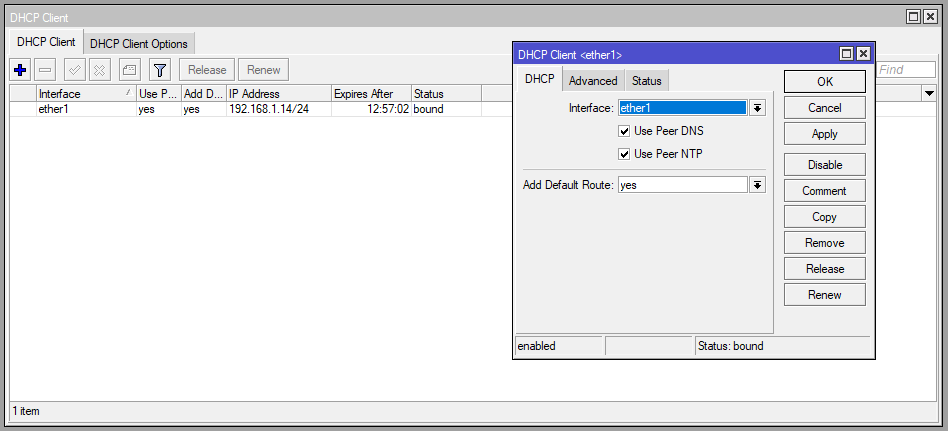
*DCHP berhasil direquest dengan status indikator bound
Konfigurasi DNS pada MikroTik berada di /ip dns. Karena pada konfigurasi DHCP Client parameter Use Peer DNS dicentang sehingga DNS didapatkan Otomatis dari MODEM. Namun juga bisa ditambahkan sendiri alamat DNS Server sesuai dengan kebutuhan.
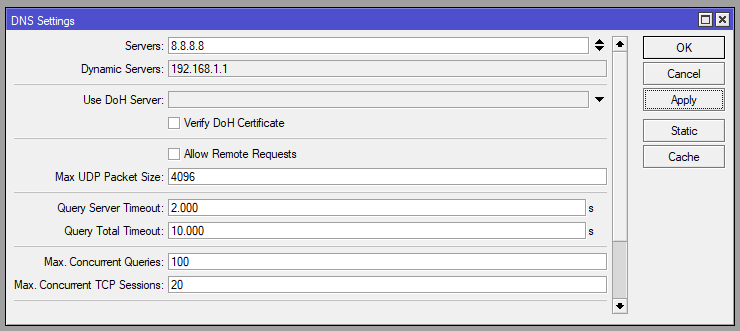
*Dynamic Server didapatkan dari MODEM
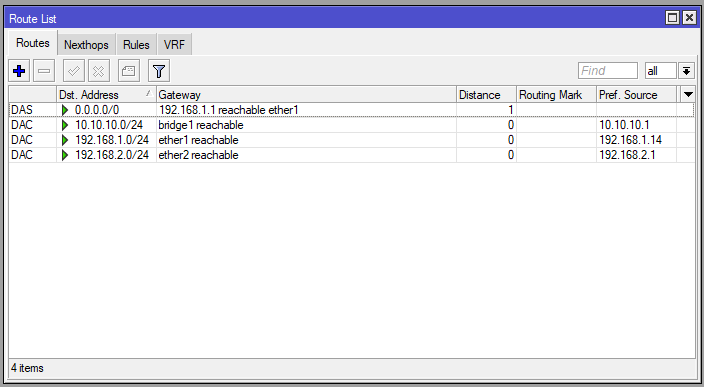
Tambahkan default route (0.0.0.0/0) dengan gateway 192.168.1.1, yaitu alamat IP gateway modem
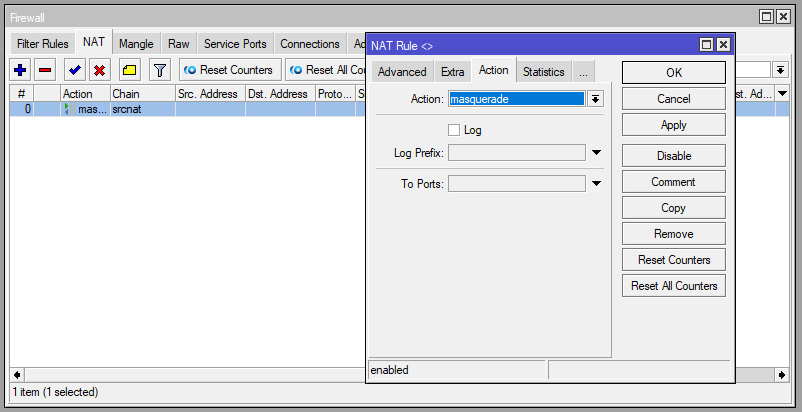
Fungsi dari NAT Masquarade ini yaitu menyembunyikan alamat IP yang ada dibawah (client) router dengan menggantinya menjadi alamat IP Router yang terkoneksi dengan modem pada paket-paket yang meninggalkan jaringan menuju ke internet.
Konfigurasi DHCP Server di Mikrotik dapat dilakukan secara mudah melalui /ip dhcp-server setup. Secara default distribusi IP Address akan diberikan dari yang terbesar ke yang terkecil.
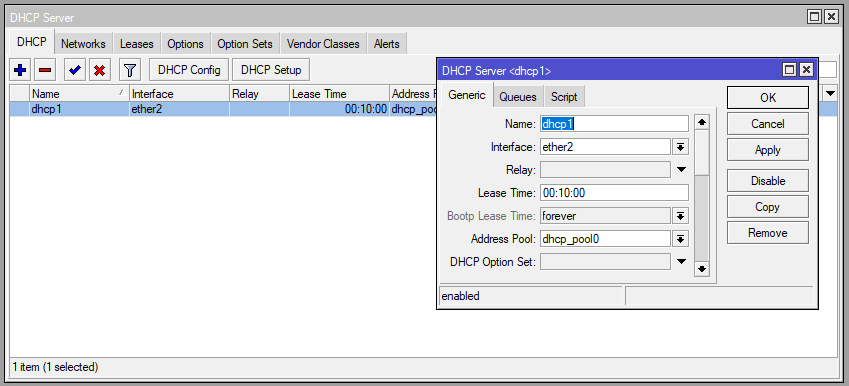
*Hasil Konfigurasi DHCP Server MikroTik
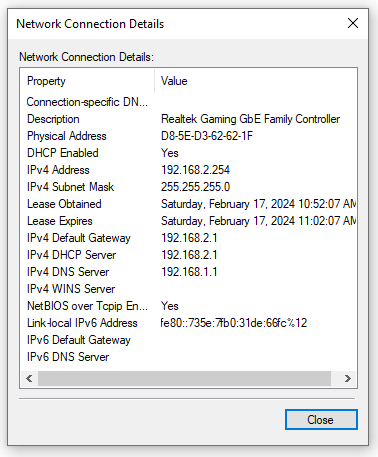
*Hasil Assign DHCP dari Sistem Operasi Windows
Kesimpulan
- Akses MikroTik dapat dilakukan melalui Terminal, Winbox, atau WebFig.
- Konfigurasi antarmuka melibatkan penyesuaian parameter seperti IP address dan mode operasi.
- Untuk mengaktifkan koneksi internet, konfigurasi antarmuka WAN, penambahan rute default, dan pengaturan DNS diperlukan.
- NAT masquerade digunakan untuk menyembunyikan alamat IP internal dan memfasilitasi akses internet bagi perangkat di jaringan lokal.